
Как сделать электронную визитку. QRCodeChimp
Электронная визитка, или vCard — это удобный способ передать собеседнику свои данные с помощью одного QR-кода. Визитку легко сохранить в контактах телефона, потому что поля информации заполняются автоматически.
Сервис QRCodeChimp позволяет создавать и красиво оформлять электронные визитки. Результатом станет полноценный мини-сайт, адаптированный для мобильных телефонов. А на e-mail будут приходить уведомления о просмотрах и сканированиях визитки.
Как создать электронную визитку
Зайдите на сайт и зарегистрируйтесь, нажав на кнопку в правом верхнем углу. Бесплатная версия обладает всеми необходимым функциями. При изменении тарифного плана увеличиваются максимальные размеры загружаемых файлов, число сканирований и просмотров визитки, количество создаваемых папок.


Бесплатный план включает 10 динамических QR-кодов. Их особенность — возможность менять информацию на визитке без изменения самого кода. Это значит, что вы можете создать на своём аккаунте 10 визиток и поддерживать их в актуальном состоянии.
Наполняем информацией
Заполните поле «Код вашей страницы» — это адрес ссылки, по которой будет располагаться визитка. Выберите подходящий дизайн шаблона визитки (сервис предлагает более 20 вариантов).

Ниже вы увидите список разделов, видимость которых можно включать и выключать. Чтобы развернуть настройки раздела, нажмите значок плюса рядом с переключателем. Верхний из них называется «Profile», именно в нём располагается основная информация:
— фотография, которая станет обложкой страницы,
— логотип,
— поля «Name», «Heading», «Sub Heading» (например, ФИО, должность, место работы).

Любые изменения в визитке будут сразу отображаться на превью справа. Также обратите внимание, что сервис очень гибкий: он позволяет отключать или удалять почти все поля, а также целые разделы за исключением «Profile» и «Contact us».

Раздел «Contact us» предлагает добавить телефон, e-mail и почтовый адрес. На визитке рядом с ними будет отображаться иконка телефона, но её можно сменить, загрузив свой рисунок.

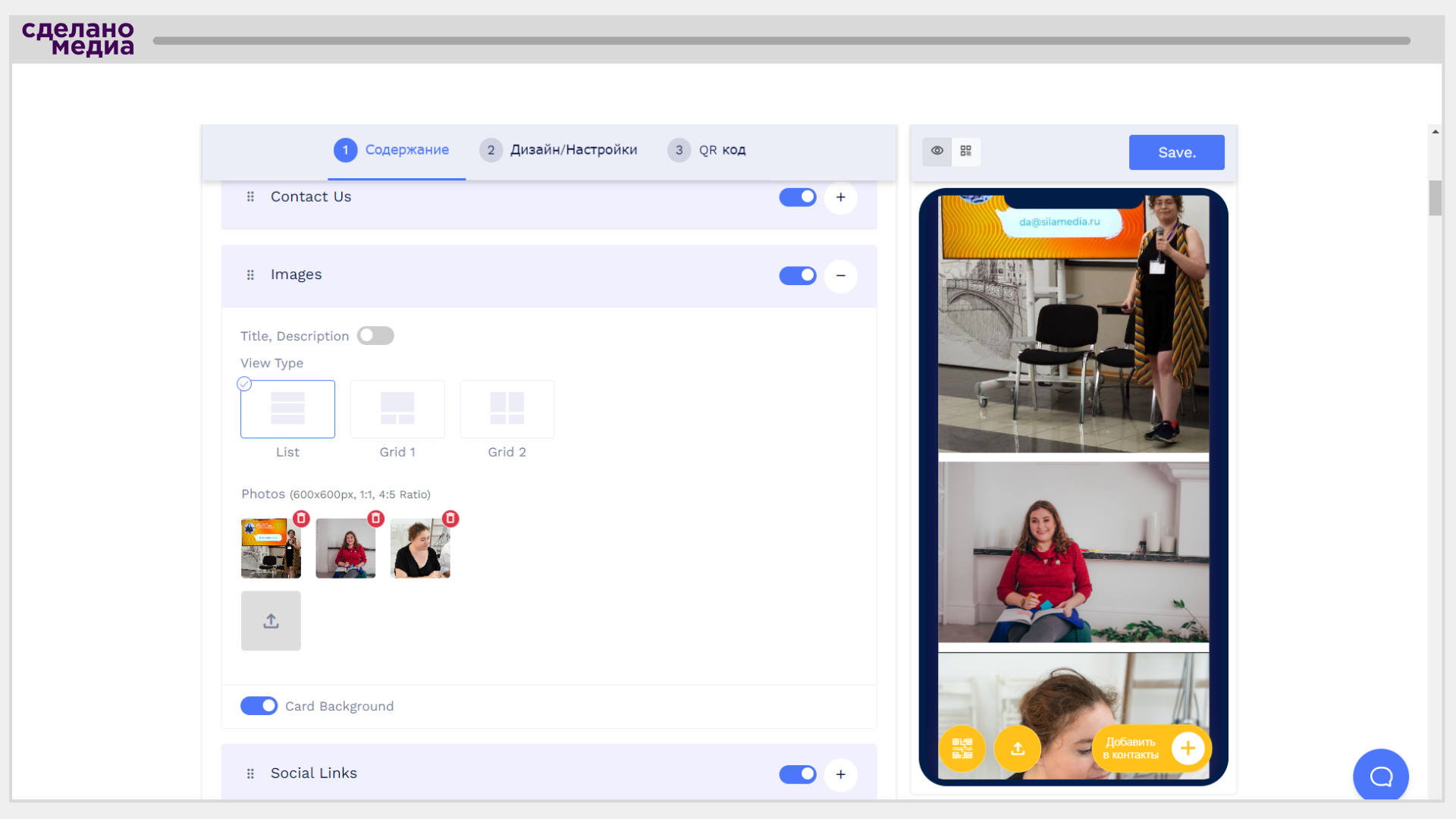
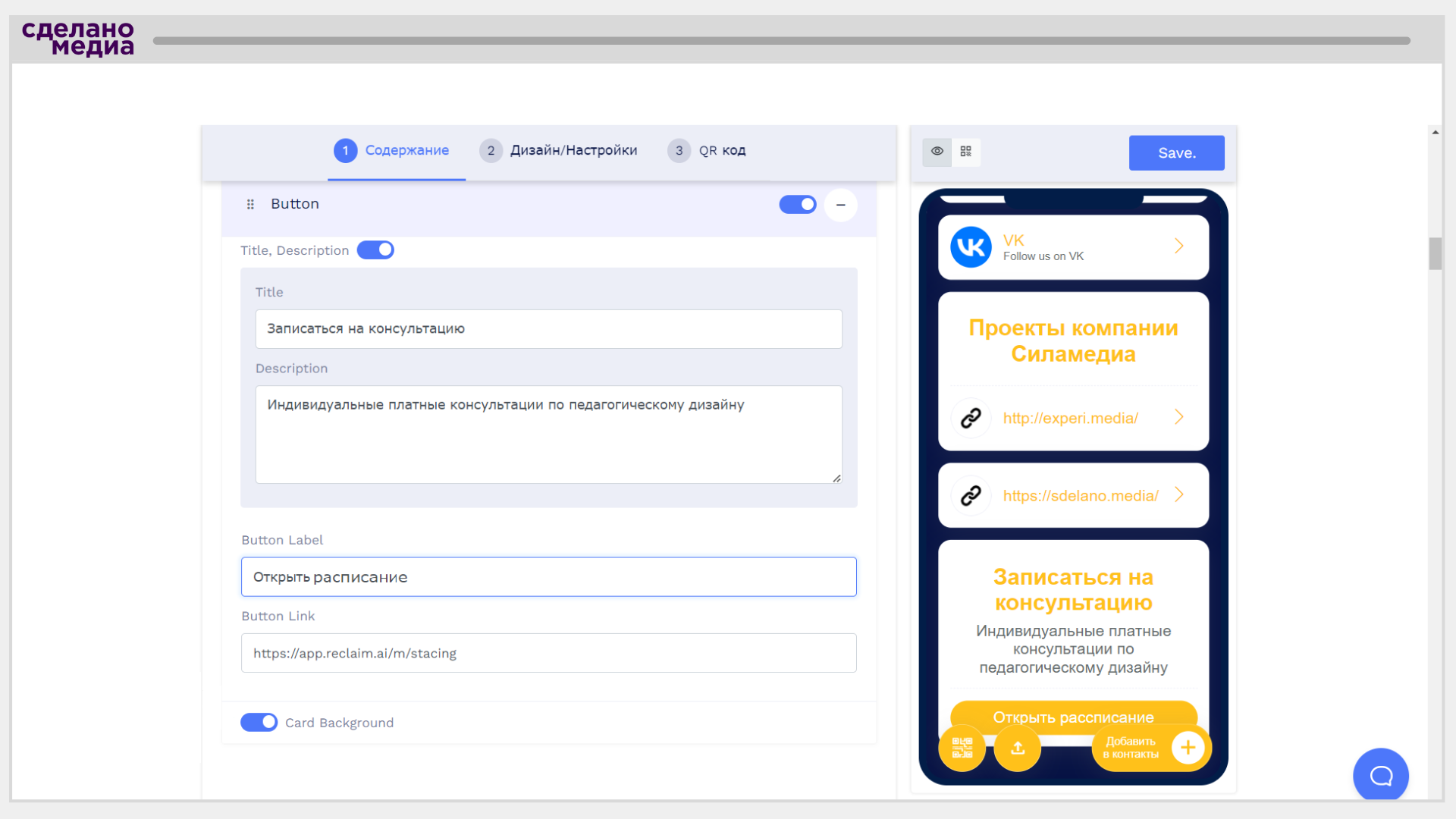
Последние четыре раздела позволяют расширить обычную визитку до мини-сайта:
— в «Images» можно загрузить фотографии и организовать небольшую галерею,
— «Social Links» покажет ссылки на социальные сети, можно загрузить логотипы,
— раздел «Links» поможет выделить одну ссылку, например, на ваш самый главный и показательный проект,
— «Button» действует похожим образом, но оформляет ссылку в виде кнопки.


Настраиваем дизайн
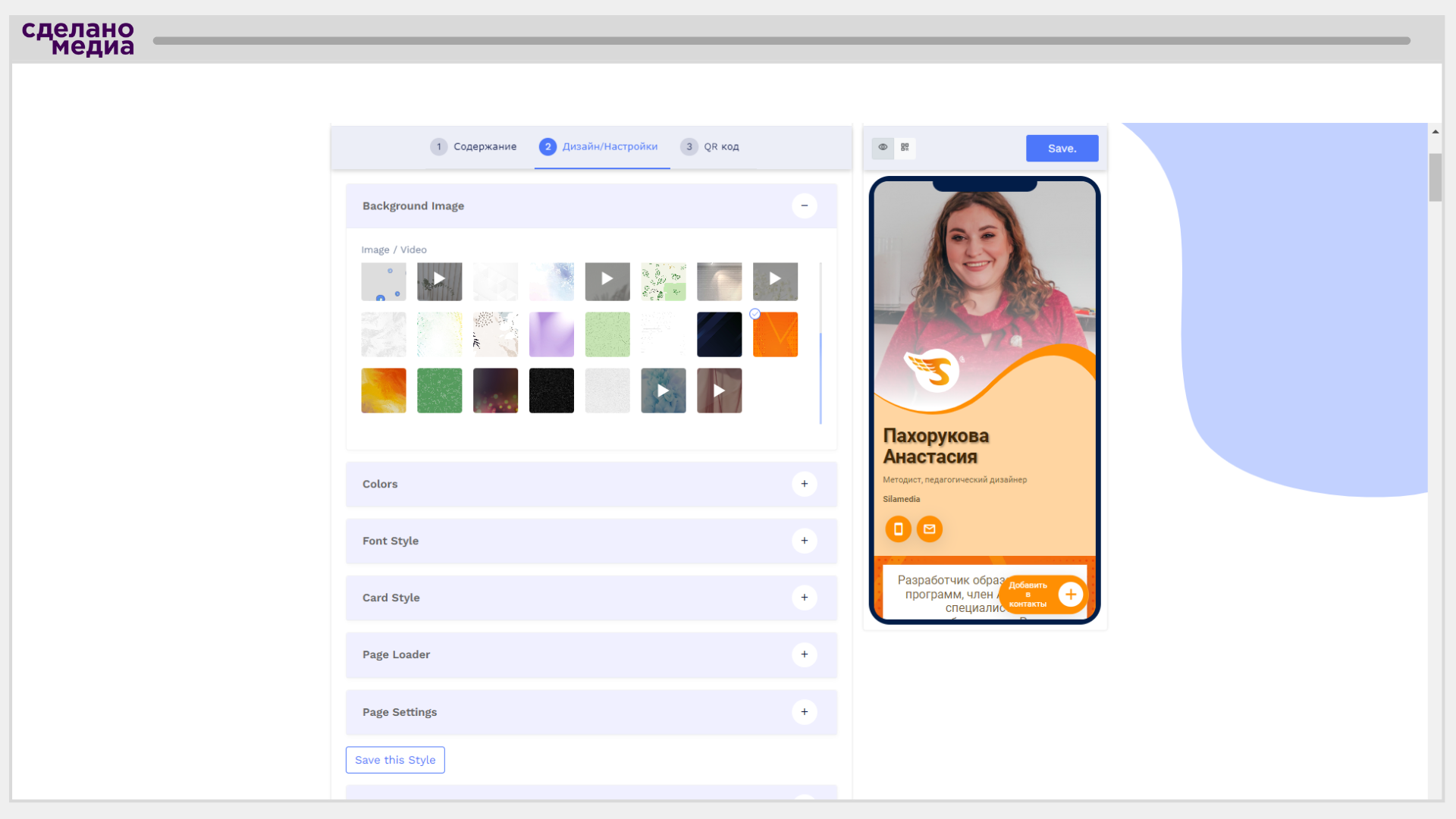
Заполнив информацию, переключитесь вверху окна на вкладку «Дизайн/Настройки». Отрегулируйте внешний вид визитки с помощью разделов:
— «Background Image» добавляет фон, в том числе анимированный,
— «Colors» меняет палитру и позволяет выбрать цвет текста,
— «Font Style» предлагает шрифты, многие поддерживают кириллицу,
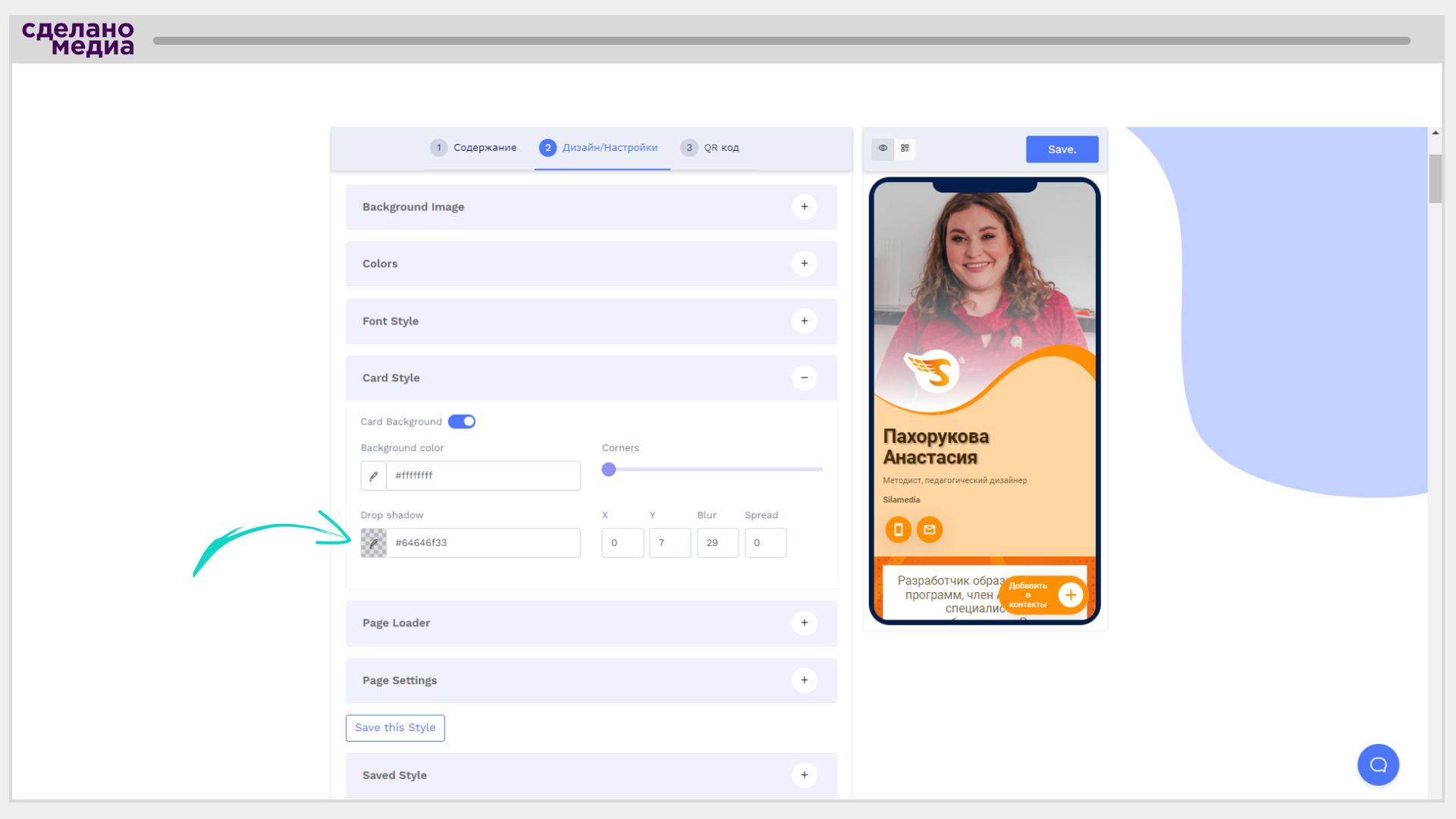
— «Card Style» настраивает фон под блоками визитки,
— «Page Loader» меняет значок загрузки мини-сайта,
— на указанный в разделе «Page Settings» e-mail будут отправляться уведомления о сканировании визитки,
— «Save this Style» позволяет сохранить дизайн для использования в будущем.




Редактируем QR-код
Изменить внешний вид QR-кода можно в третьей вкладке. Для начала переключите окно предпросмотра на другой режим.

Вот только некоторые возможные настройки:
— «QR-формы» включает в себя более 50 вариантов кодов самых разнообразных форм,
— «Формы» предлагает самые разнообразные настройки угловых меток, внутренних точек,
— «Логотип» позволяет загрузить изображение и разместить его в центре QR, сервис предупредит, если вы случайно закроете важную часть кода.


Нажав на любую кнопку, переходим в настройки QR-кода. Тут можно настроить всё, не уходя в предыдущее меню.
Раздел «QR-формы» позволяет выбирать внешний вид кода. В разделе «Предварительно разработан» можно выбрать внешний вид QR-кода из списка, предложенного сервисом.
Сохраняем визитку
Нажмите кнопку «Save» в правом верхнем углу. Заполните все поля настроек, следуя подсказкам сервиса.

После сохранения появится окно с дополнительными ссылками. Можно сразу поделиться визиткой в социальных сетях, скопировать прямую ссылку или код для встраивания на сайт.
Нажмите кнопку «Go to Dashboard», чтобы вернуться в личный кабинет. Здесь можно управлять визитками и просматривать статистику по их сканированиям.


Подводя итоги:
Что читать дальше:

Как создать QR-код. Два сервиса

